Mengubah STB A95X Menjadi Mini Server dengan Armbian
Set-Top Box (STB) Android tipe A95X sering kali hanya berakhir menjadi perangkat usang pengumpul debu di sudut ruangan setelah tidak lagi digunakan untuk menonton TV.
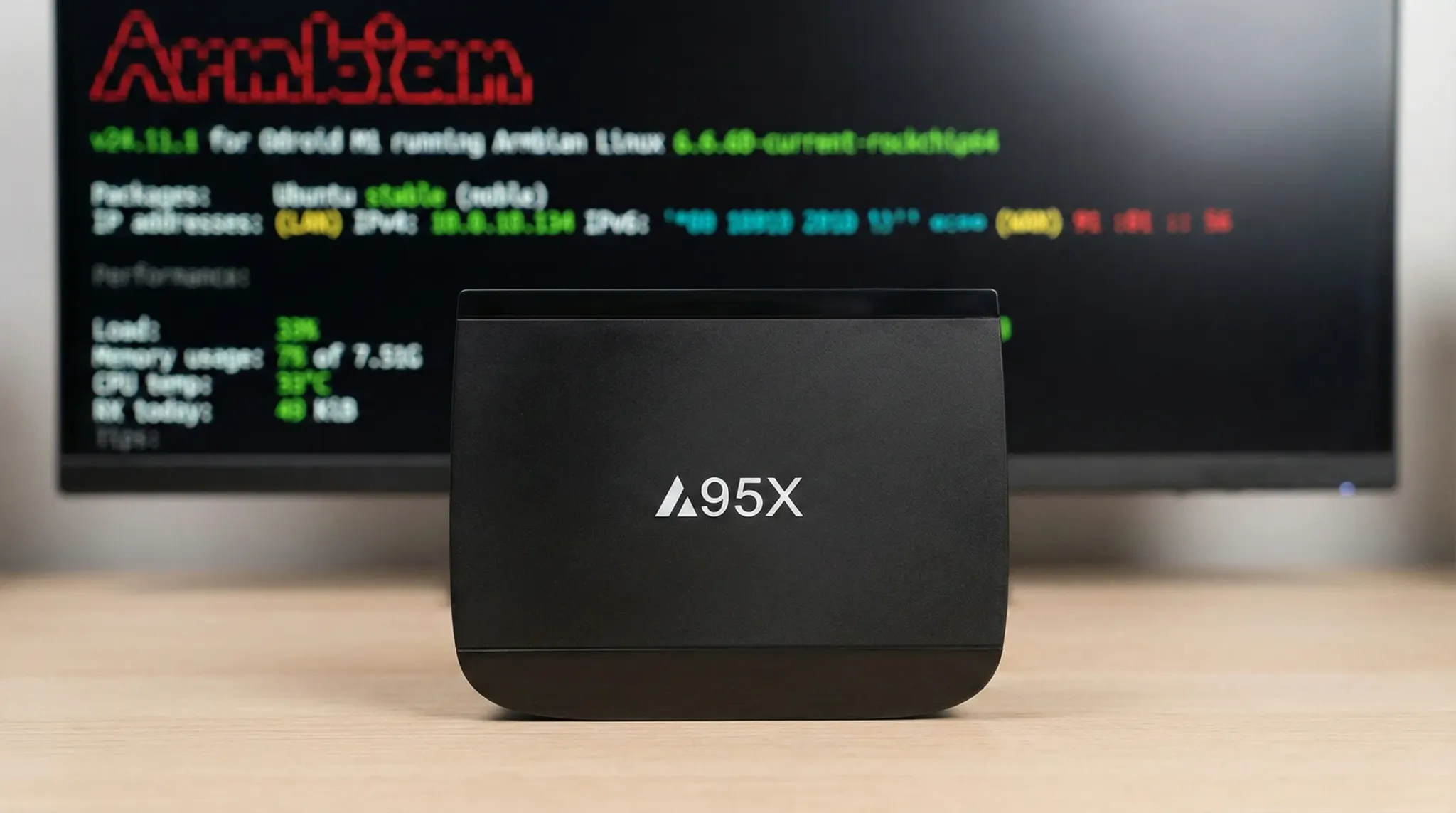
Set-Top Box (STB) Android tipe A95X sering kali hanya berakhir menjadi perangkat usang pengumpul debu di sudut ruangan setelah tidak lagi digunakan untuk menonton TV. Padahal, di balik casing plastiknya, perangkat ini menyimpan spesifikasi hardware yang cukup gahar untuk ukurannya: prosesor Amlogic S912 64-bit Octa-core ARM, opsi RAM 2GB/3GB, dan dukungan konektivitas Gigabit LAN (1000M) serta Dual-band WiFi.
Melihat spesifikasi tersebut, sangat disayangkan jika alat ini dibiarkan begitu saja. Solusi terbaiknya adalah mengalihfungsikan STB ini menjadi mini server berbasis Linux menggunakan OS Armbian.
Sebagai server rumahan yang irit daya, STB yang sudah di-flash Linux ini bisa dimanfaatkan untuk berbagai kebutuhan umum, mulai dari file server ringan (NAS), pemblokir iklan jaringan (Pi-hole), pusat kontrol smart home (Home Assistant), hingga web server untuk eksperimen deployment.
Berikut adalah panduan praktis untuk melakukan instalasi Armbian pada STB A95X.
Persiapan Perangkat
Sebelum mengeksekusi sistem, pastikan Anda telah menyiapkan alat tempur berikut:
- Unit STB A95X (ber-chipset Amlogic S912).
- MicroSD atau USB Flash Drive (direkomendasikan kapasitas minimal 16GB dengan read/write speed yang mumpuni).
- PC atau laptop.
- Software flasher seperti BalenaEtcher atau Rufus.
- Benda kecil non-konduktif seperti tusuk gigi kayu (sangat penting untuk proses booting pertama).
Langkah Instalasi
1. Download OS Image
Kita akan menggunakan image Armbian yang sudah dimodifikasi khusus oleh komunitas untuk arsitektur Amlogic. Mengingat ada banyak varian OS yang tersedia di repositori, sangat disarankan untuk memilih versi server yang sudah teruji stabil untuk perangkat ini. Sebagai referensi image yang aman dan kompatibel untuk A95X (S912), Anda dapat menggunakan varian Debian Trixie dengan kernel 6.1. Contoh nama file-nya:
Armbian_26.02.0_amlogic_s912_trixie_6.1.161_server_2026.02.01.img.gz- Kunjungi repositori GitHub: ophub/amlogic-s9xxx-armbian.
- Navigasikan ke bagian Releases dan download file image tersebut (atau cari versi server S912 terbarunya).
2. Flashing ke Storage Eksternal
- Hubungkan MicroSD atau USB Flash Drive ke PC/laptop.
- Buka software flasher pilihan Anda (contoh: BalenaEtcher).
- Pilih file image Armbian yang baru saja di-download, lalu arahkan target ke drive MicroSD/USB Anda.
- Klik Flash dan tunggu hingga proses selesai. Jangan langsung melakukan eject dari PC setelah selesai, karena kita perlu mengedit satu file konfigurasi penting.
3. Konfigurasi Device Tree Blob (DTB)
Langkah ini adalah kunci utama keberhasilan instalasi. Agar kernel Armbian mengenali keseluruhan hardware A95X secara presisi (termasuk memori, Gigabit LAN, dan WiFi), kita harus mendefinisikan file konfigurasi DTB yang tepat.
- Buka File Explorer di PC dan akses partisi boot pada MicroSD/USB yang baru saja di-flash.
- Cari file bernama
uEnv.txtdan buka menggunakan text editor (misalnya Notepad atau VS Code).
- Temukan baris konfigurasi yang mendefinisikan path untuk file
.dtb(biasanya berada di variabel FDT).
- Ubah value tersebut menjadi spesifik seperti berikut:
meson-gxm-beelink-gt1.dtb
- Save perubahan pada
uEnv.txt, lalu lakukan safely remove/eject MicroSD/USB Anda dari PC.
4. First Boot dengan “Toothpick Method” (Metode Tusuk Gigi)
STB Android secara default akan selalu melakukan booting ke OS bawaan yang ada di memori internal (eMMC/NAND). Untuk memaksa perangkat membaca MicroSD/USB kita, terapkan trik berikut:
- Pastikan STB A95X dalam keadaan mati total (kabel power adaptor tidak dicolokkan).
- Pasang MicroSD atau USB Flash Drive berisi Armbian ke port STB.
- Ambil tusuk gigi, lalu masukkan perlahan ke dalam port AV (lubang jack Audio/Video) yang terletak di bagian belakang STB.
- Tekan perlahan ke dalam lubang tersebut hingga Anda merasakan bunyi atau sensasi “klik” dari tombol reset/update yang tersembunyi di dalamnya.
- Tahan terus tekanan pada tusuk gigi, lalu colokkan kabel power adaptor untuk menyalakan STB.
- Tetap tahan tusuk gigi selama 5 hingga 10 detik.
- Saat layar monitor sudah menampilkan logo Armbian atau rentetan teks console Linux, segera lepaskan tusuk gigi tersebut.
- Biarkan sistem menyelesaikan proses first boot dan konfigurasi awal secara otomatis.
Kesimpulan
Setelah proses restart, STB A95X Anda kini resmi beroperasi sebagai mesin Linux seutuhnya. Dengan spesifikasi Octa-core dan Gigabit Ethernet, alat kecil yang awalnya tidak terpakai ini sudah siap menjadi home server andalan Anda yang low-budget dan irit listrik. Selamat mencoba!